

Mục lục
- 1. Dấu hiệu WiFi chập chờn và nguyên nhân phổ biến
- 2. 10 cách tự xử lý WiFi chập chờn tại nhà
- 1. Khởi động lại modem & router
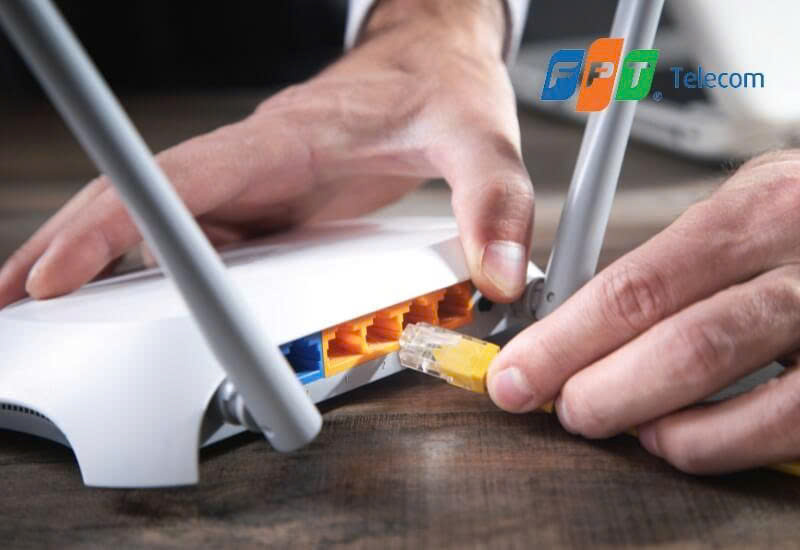
- 2. Kiểm tra dây cáp quang và cổng kết nối
- 3. Đặt modem đúng vị trí
- 4. Kiểm tra thiết bị truy cập quá nhiều
- 5. Đổi kênh và băng tần WiFi (2.4GHz – 5GHz)
- 6. Kiểm tra và cập nhật firmware modem
- 7. Tắt bớt ứng dụng ngầm và thiết bị ngốn băng thông
- 8. Kiểm tra tốc độ mạng bằng Speedtest hoặc Fast.com
- 9. Reset modem về mặc định (cách cuối cùng)
- 10. Kiểm tra sự cố khu vực bằng ứng dụng Hi FPT
- 3. Khi nào nên gọi kỹ thuật FPT hỗ trợ?
- 4. Gợi ý nâng cấp để WiFi ổn định hơn
- 5. Đăng ký lắp đặt hoặc nâng cấp Internet FPT
WiFi chập chờn, lúc được lúc mất, tốc độ xuống thấp hoặc rớt mạng liên tục là tình trạng nhiều hộ gia đình, nhà trọ, văn phòng nhỏ gặp phải. Trước khi gọi kỹ thuật viên, bạn hoàn toàn có thể tự kiểm tra và xử lý tại nhà với 10 bước đơn giản nhưng rất hiệu quả.
1. Dấu hiệu WiFi chập chờn và nguyên nhân phổ biến
1.1 Các dấu hiệu thường gặp
- Tốc độ Internet chậm bất thường
- Ping cao khi chơi game
- Video xem bị xoay vòng hoặc vỡ hình
- Kết nối lúc được lúc mất
- Khoảng cách gần modem vẫn yếu tín hiệu
1.2 Nguyên nhân cơ bản
- Router quá nóng hoặc hoạt động quá lâu
- Nhiễu sóng từ thiết bị điện tử (loa Bluetooth, lò vi sóng…)
- Vị trí đặt modem sai
- Quá nhiều thiết bị truy cập
- Lỗi cấu hình modem
- Đứt cáp hoặc sự cố đường truyền ngoài khu vực
Tham khảo thêm: lắp wifi fpt cho phòng trọ
2. 10 cách tự xử lý WiFi chập chờn tại nhà
1. Khởi động lại modem & router
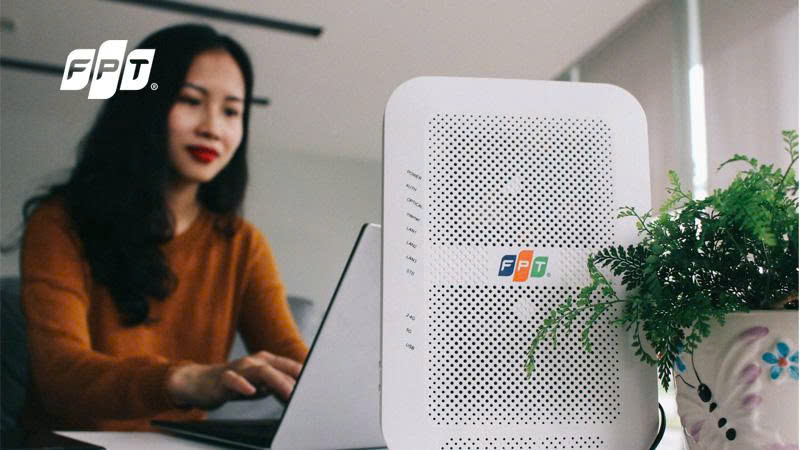
Đây là cách đơn giản nhưng hiệu quả nhất. Sau thời gian dài hoạt động, modem có thể bị “treo” hoặc quá tải.
Cách làm:
- Tắt nguồn modem
- Chờ 10–30 giây
- Bật lại và đợi đèn ổn định
Lý do hiệu quả: Khởi động lại giúp giải phóng bộ nhớ đệm, đóng các kết nối cũ và làm mới tín hiệu.
2. Kiểm tra dây cáp quang và cổng kết nối
Dây cáp bị gập, đứt hoặc lỏng có thể làm tín hiệu suy yếu.
Cách làm:
- Kiểm tra đầu nối cáp quang (đầu SC/APC)
- Đảm bảo cáp không bị kéo căng, không gập góc 90°
- Kiểm tra cổng WAN trên modem
Tính chuyên môn (Expertise): Cáp quang rất nhạy, chỉ cần một vết gập nhỏ cũng làm suy hao lớn.
3. Đặt modem đúng vị trí
Nhiều gia đình đặt modem trong tủ, sau TV hoặc cạnh thiết bị điện tử gây nhiễu sóng.
Vị trí tối ưu:
- Đặt ở trung tâm nhà
- Cao hơn mặt đất 1,5–2 m
- Tránh gần gương, tủ lạnh, lò vi sóng
Kinh nghiệm thực tế (Experience): Tại các căn hộ chung cư, đưa modem ra giữa phòng thường cải thiện tín hiệu 20–40%.
4. Kiểm tra thiết bị truy cập quá nhiều
Modem phổ thông hỗ trợ khoảng 15–20 thiết bị. Nếu nhà bạn có nhiều điện thoại, TV, camera, laptop… thì dễ quá tải.
Cách xử lý:
- Xem danh sách thiết bị trong giao diện modem hoặc app quản lý mạng
- Ngắt bớt thiết bị không cần thiết
- Cân nhắc nâng cấp lên WiFi 6 hoặc Mesh nếu có hơn 20 thiết bị
5. Đổi kênh và băng tần WiFi (2.4GHz – 5GHz)
WiFi 2.4GHz dễ nhiễu, tốc độ thấp nhưng phủ rộng. WiFi 5GHz tốc độ cao nhưng ngắn tầm.
Cách xử lý:
- Tách tên 2.4GHz và 5GHz
- Chuyển thiết bị cố định (TV, PC) sang 5GHz
- Thiết bị cũ hoặc xa modem dùng 2.4GHz
Chuyên môn (Expertise): Kênh WiFi đông (chung cư) gây giảm tới 50% tốc độ.
6. Kiểm tra và cập nhật firmware modem
Firmware lỗi hoặc cũ khiến mạng thiếu ổn định.
Cách làm:
- Vào trang 192.168.1.1 → System → Update
- Nếu không rành kỹ thuật, nhờ kỹ thuật viên FPT cập nhật giúp
7. Tắt bớt ứng dụng ngầm và thiết bị ngốn băng thông
Nhiều thiết bị đang tải game, cập nhật, backup đám mây… làm nghẽn đường truyền.
Cách kiểm tra:
- Kiểm tra cập nhật Windows, iCloud, Google Photos
- Tắt ứng dụng tải torrent hoặc livestream
Kinh nghiệm thực tế: Camera IP upload quá cao cũng khiến mạng lag toàn bộ.
8. Kiểm tra tốc độ mạng bằng Speedtest hoặc Fast.com
Nếu tốc độ đo được thấp hơn 30–50% so với gói cước, có thể có vấn đề.
Cách kiểm tra chuẩn:
- Dùng 5GHz, đứng gần modem
- Tắt VPN
- Không đo trong giờ cao điểm nếu nhà dùng nhiều thiết bị
9. Reset modem về mặc định (cách cuối cùng)
Chỉ dùng khi:
- Mạng chập chờn suốt nhiều ngày
- Đổi mật khẩu nhiều lần vẫn lỗi
- Không truy cập được vào cấu hình modem
Lưu ý: Reset mất toàn bộ cấu hình → bạn cần nhập lại tên WiFi, mật khẩu.
10. Kiểm tra sự cố khu vực bằng ứng dụng Hi FPT
Đây là cách nhanh nhất để biết FPT đang bảo trì hay cáp quang bị ảnh hưởng khu vực.
Cách làm:
- Tải Hi FPT → Đăng nhập số hợp đồng
- Kiểm tra mục “Tình trạng kết nối”
- Nếu có sự cố diện rộng, chỉ cần chờ FPT xử lý
3. Khi nào nên gọi kỹ thuật FPT hỗ trợ?

Nếu thử 10 cách trên mà WiFi vẫn chập chờn, bạn nên liên hệ kỹ thuật:
- Đèn LOS đỏ hoặc modem mất tín hiệu hoàn toàn
- Dây cáp quang bị gãy, đứt
- Tốc độ giảm mạnh kéo dài nhiều ngày
- Không truy cập vào cấu hình modem
Các trường hợp này cần kiểm tra tại hộp cáp, tủ cáp hoặc thay thiết bị, bạn không thể tự xử lý.
4. Gợi ý nâng cấp để WiFi ổn định hơn

4.1 Nâng cấp lên WiFi 6
- Tốc độ nhanh gấp 1.5–2 lần WiFi 5
- Nhiều thiết bị vẫn ổn định
- Độ trễ thấp, phù hợp chơi game & xem 4K
4.2 Lắp thêm bộ phát Mesh
- Phù hợp nhà nhiều tầng, nhiều phòng
- Tín hiệu liền mạch không bị đứt quãng
4.3 Chọn gói cước phù hợp
Gia đình có 4–6 thiết bị nên chọn từ 300Mbps Nhà có camera, TV 4K, nhiều điện thoại nên chọn gói SKy 1000Mbps.
5. Đăng ký lắp đặt hoặc nâng cấp Internet FPT

Nếu bạn muốn lắp đặt mới hoặc nâng cấp thiết bị để có WiFi ổn định hơn:
👉 Đăng ký FPT ngay hôm nay — hỗ trợ lắp đặt trong 24h 👉 Tư vấn miễn phí, khảo sát tại nhà 👉 Modem WiFi 5/6 đời mới + hỗ trợ kỹ thuật 24/7
Tổng Đài Lắp Mạng FPT
Hotline : 0937.319.120
Kết luận
WiFi chập chờn không phải lúc nào cũng là lỗi đường truyền — đôi khi chỉ là lỗi thiết bị, vị trí đặt modem hoặc xung đột mạng. Với 10 cách tự xử lý đơn giản trên, bạn hoàn toàn có thể cải thiện tốc độ Internet trước khi gọi kỹ thuật. Nếu cần hỗ trợ hoặc nâng cấp WiFi cho gia đình, hãy liên hệ FPT để được chăm sóc nhanh chóng và chuyên nghiệp.

